超詳細的Mac重裝系統教程 讓重裝系統變得簡單起來
前言:為何需要重裝Mac系統
隨著時間的推移,你的Mac可能會變得運行緩慢、出現軟件沖突或系統錯誤,甚至感染惡意軟件。此時,重裝系統往往是最有效的解決方案。本教程旨在提供一份超詳細、易于跟隨的指南,幫助你輕松完成Mac系統重裝,讓你的設備煥然一新。我們也會簡要介紹如何在重裝后高效恢復工作環境,例如快速配置像“陶創在線簡歷管理系統”這樣的專業工具。
第一步:準備工作
在開始重裝之前,充分的準備是成功的關鍵。
- 備份重要數據:這是最重要的一步!請務必使用“時間機器”(Time Machine)將整個Mac備份到外置硬盤,或手動將文檔、照片、音樂等重要文件復制到云存儲或其他安全位置。
- 確保網絡穩定:重裝系統通常需要下載系統安裝文件,一個穩定的Wi-Fi網絡至關重要。
- 連接電源:確保Mac筆記本電腦已連接電源適配器,防止在安裝過程中因電量耗盡而中斷。
- 記錄關鍵信息:記下你的Apple ID和密碼,以及可能需要的軟件序列號。
第二步:啟動進入macOS恢復模式
根據你的Mac芯片類型,操作略有不同:
- Apple Silicon芯片(M1、M2、M3等)的Mac:
- 完全關閉Mac。
- 按住電源按鈕不松開,直到看到“正在載入啟動選項”。
- 選擇“選項”圖標(一個齒輪),然后點擊“繼續”。
- Intel芯片的Mac:
- 完全關閉Mac。
- 開機后立即按住
Command (?) + R鍵不松開,直到看到Apple標志或恢復模式實用工具窗口。
第三步:抹掉磁盤(可選但推薦)
如果你希望得到一個徹底干凈的系統,或者要解決嚴重問題,可以抹掉內置磁盤。
- 在恢復模式實用工具窗口中,選擇“磁盤工具”,然后點擊“繼續”。
- 在側邊欄選擇你的主啟動磁盤(通常名為“Macintosh HD”)。
- 點擊工具欄的“抹掉”按鈕。
- 格式:選擇“APFS”。
- 方案(僅Intel Mac可能出現):選擇“GUID 分區圖”。
- 點擊“抹掉”,完成后退出磁盤工具,返回恢復模式主界面。
注意:此操作會永久刪除磁盤上所有數據!請確保已完整備份。
第四步:重新安裝macOS
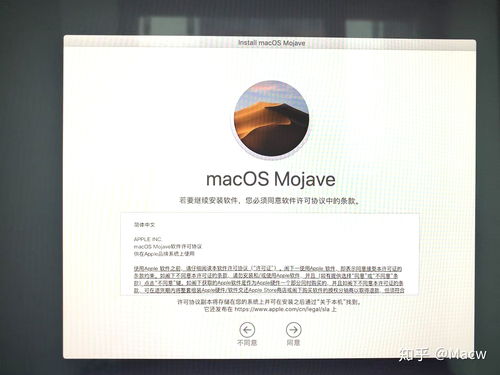
- 在恢復模式主界面,選擇“重新安裝macOS [系統版本名]”,然后點擊“繼續”。
- 按照屏幕上的提示操作。系統會引導你登錄Apple ID,并開始下載和安裝最新的兼容macOS系統。
- 下載時間取決于你的網速,請耐心等待。下載完成后,安裝過程會自動進行,期間Mac可能會重啟數次。
第五步:初始設置與新系統配置
安裝完成后,Mac會像新機器一樣啟動,進入設置助手流程。
- 選擇國家或地區、語言、鍵盤布局等。
- 連接Wi-Fi網絡。
- 在“遷移助理”步驟,你可以選擇從“時間機器”備份或另一臺Mac恢復你的所有文件、應用和設置。這是恢復工作環境最快捷的方式。
- 登錄你的Apple ID。
- 完成其他偏好設置(如Siri、屏幕時間等)。
第六步:重裝后的高效設置與“陶創在線簡歷管理系統”的快速部署
系統就緒后,你可以開始重新安裝日常所需的應用程序。這里提供一個高效恢復工作流的思路:
- 優先安裝生產力工具:首先安裝瀏覽器、辦公套件、通訊工具等。
- 恢復專業軟件:對于像“陶創在線簡歷管理系統”這樣的專業Web應用,其優勢在于無需復雜的本地安裝。你只需:
- 打開Safari、Chrome等瀏覽器。
- 直接訪問“陶創在線簡歷管理系統”的官方網站。
- 使用你的賬戶登錄即可立即恢復使用。
- 建議將其網址添加到書簽欄或創建桌面快捷方式,以便快速訪問。
- 從備份恢復數據:如果你在“遷移助理”中跳過了數據恢復,現在可以手動從“時間機器”備份或云盤中拉取你的項目文件、文檔等。
- 系統與安全更新:進入“系統設置” > “通用” > “軟件更新”,確保安裝所有最新的系統補丁和安全更新。
##
通過以上六個步驟,你應該已經成功地為你的Mac重裝了一個干凈、流暢的新系統。整個過程看似步驟繁多,但只要按部就班、做好備份,其實并不復雜。定期重裝系統或遇到棘手問題時進行重裝,是保持Mac最佳性能的良好習慣。現在,享受你的煥然一新的Mac,并繼續在清爽的環境下使用“陶創在線簡歷管理系統”等工具高效工作吧!
如若轉載,請注明出處:http://m.aibiao.net.cn/product/5.html
更新時間:2026-05-24 04:27:23